
إلغاء التجزئة Defrag:
تدمج أداة إلغاء تجزئة القرص الملفات والمجلدات التي تمت تجزئتها على القرص الثابت للكمبيوتر، بحيث يشغل كل منها مساحة أداة متجاورة على وحدة التخزين. ونتيجة لذلك، يمكن للنظام الوصول إلى الملفات والمجلدات وحفظ الجديدة منها بكفاءة أكبر. وبدمج الملفات والمجلدات، تدمج أيضاً أداة إلغاء تجزئة القرص المساحة الحرة على وحدة التخزين و سرعة الأداء، مما يقلل من احتمال تجزئة الملفات الجديدة.
النسخ الاحتياطي Backup:
تساعد أداة النسخ الاحتياطي المساعدة في حماية البيانات من الفقدان بطريق الخطأ إذا صادف النظام فشلاً في الأجهزة أو وسائط التخزين. على سبيل المثال، يمكن استخدام برنامج النسخ الاحتياطي لإنشاء نسخة مكررة من البيانات الموجودة على القرص الثابت ثم أرشفتها على جهاز تخزين آخر. يمكن أن تكون وسيطة تخزين النسخ الاحتياطي محرك أقراص منطقي مثل محرك الأقراص الثابتة، أو جهاز تخزين منفصل مثل القرص القابل للإزالة، أو مكتبة أقراص أو أشرطة كاملة منظمة ضمن تجمع وسائط ويتم التحكم بها بواسطة مغير آلي. إذا تم مسح البيانات الأصلية الموجودة على القرص الثابت أو الكتابة فوقها بطريق الخطأ، أو أصبحت غير قابلة للوصول بسبب قصور القرص الثابت، يمكن استعادة البيانات من النسخة المؤرشفة بسهولة.
حسابات المستخدمين Account:

يعرّف حساب المستخدم الإجراءات التي يمكن لمستخدم ما تنفيذها في Windows. على كمبيوتر مستقل أو على كمبيوتر عضو في مجموعة عمل، يؤسس حساب المستخدم الامتيازات المعيّنة لكل مستخدم.
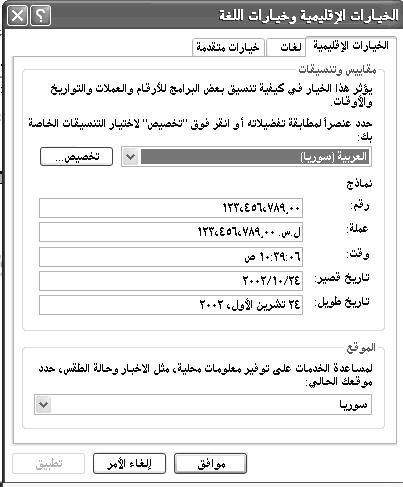
الخيارات الإقليمية و خيارات اللغة:
الطابعات Printers:
جهاز يضع النصوص أو الصور على الورق. مثل الطابعات الليزرية أو الطابعات النقطية.
تستخدم الطابعات لوضع النص والرسومات على كافة أنواع الوسائط، متضمنة الورق، أو الشفافيات، أو القماش، أو الأقلام. وتصنف الطابعات بعدة طرق، مثلاً حسب البيانات المطبوعة (حرف، سطر، صفحة).
تعريف الطابعة:
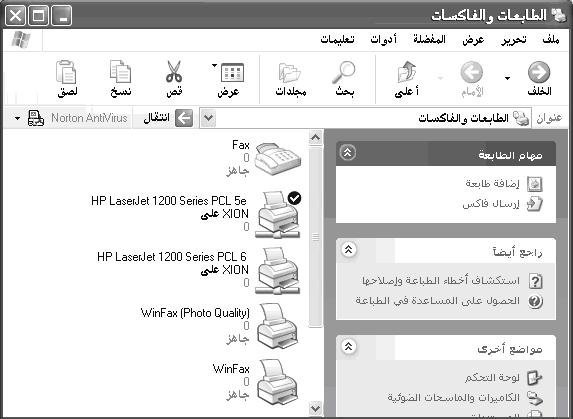
أي طابعة يتم وصلها بجهاز الكمبيوتر يجب تعريفها أي إعداد البرنامج الخاص بتشغيل الطابعات يتم إعداد تعريف الطابعة من نافذة طابعات و فاكسات يتم الدخول إلى هذه النافذة من:
1. قائمة ابدأ الكلاسيكية – إعدادات – طابعات و فاكسات

2. من نافذة لوحة التحكم ننقر نقرتين على رمز طابعات و فاكسات
2. من نافذة لوحة التحكم ننقر نقرتين على رمز طابعات و فاكسات
ضافة البرامج و إعدادها:
أي برنامج نقوم بإعداده على جهاز الكمبيوتر يكون موجوداً على ديسك ليزري يتم إعداده من خلال الديسك و سبب وجود البرنامج على الدسكات هو كبر حجم هذه البرامج. سابقاً كانت البرامج حجمها صغير لذلك كانت مخزنة على أقراص مرنة مهما كان حجم البرنامج كبير يمكن أن يكون على مجموعة من الأقراص المرنة. مع التطور الكبير الذي حدث لأجهزة الكمبيوتر كان يقابله تطور أكبر للبرامج فبدأت البرامج تحوي على وسائط متعددة (صور – صوت – فيديو) لذلك أصبح حجمها كبير و لا تتسع إلا على الدسكات الليزرية
ملفات إعداد البرامج:
ملف الإعداد الرئيسي لإعداد أي برنامج هو Setup.exe في السابق كان اسم ملف الإعداد Install.exe أي إذا أردنا إعداد أي برنامج موجود على ديسك ليزري نلاحظ عدة طرق:
الطريقة الأولى استكشاف الديسك الليزري بإتباع الخطوات التالية:
1. نفتح نافذة جهاز الكمبيوتر.
2. نختار سواقة الأقراص الليزرية و نقوم بفتحها بنقرتين متتاليتين.
إذا كان القرص الليزري يعمل بالتشغيل التلقائي نقوم بالضغط بزر ماوس اليمين على سواقة الأقراص الليزرية و نختار فتح.
3. إذا كان هناك أكثر من برنامج داخل القرص الليزري نختار منها البرنامج المطلوب إعداده و نفتح مجلد البرنامج.
4. نبحث على ملف الإعداد و يجب أن يكون الملف تنفيذي أي من امتداد exe يمكن أن تكون ملفات الإعداد بالأسماء التالية:
1. Setup.exe
2. نختار سواقة الأقراص الليزرية و نقوم بفتحها بنقرتين متتاليتين.
إذا كان القرص الليزري يعمل بالتشغيل التلقائي نقوم بالضغط بزر ماوس اليمين على سواقة الأقراص الليزرية و نختار فتح.
3. إذا كان هناك أكثر من برنامج داخل القرص الليزري نختار منها البرنامج المطلوب إعداده و نفتح مجلد البرنامج.
4. نبحث على ملف الإعداد و يجب أن يكون الملف تنفيذي أي من امتداد exe يمكن أن تكون ملفات الإعداد بالأسماء التالية:
1. Setup.exe
حديد كيفية عمل المجلد و كيفية إظهار محتوياتها أي يمكن عمل ما يلي:
1. إظهار الارتباطات التشعبية بمهام عامة، أو بمواقع التخزين الأخرى، أو لمعلومات الملف المفصلّة.
2. فتح كل نافذة بإطارها الخاص
3. فتح العناصر بواسطة النقر لمرة واحدة أو النقر المزدوج.\
2. فتح كل نافذة بإطارها الخاص
3. فتح العناصر بواسطة النقر لمرة واحدة أو النقر المزدوج.\
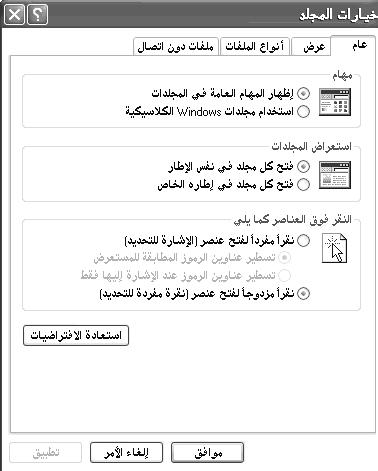
لفتح خيارات المجلد نتبع ما يلي:
1. من نافذة لوحة التحكم نختار خيارات المجلد.
2. من أي نافذة مفتوحة نفتح قائمة أدوات ثم نختار منها خيارات المجلد.
2. من أي نافذة مفتوحة نفتح قائمة أدوات ثم نختار منها خيارات المجلد.
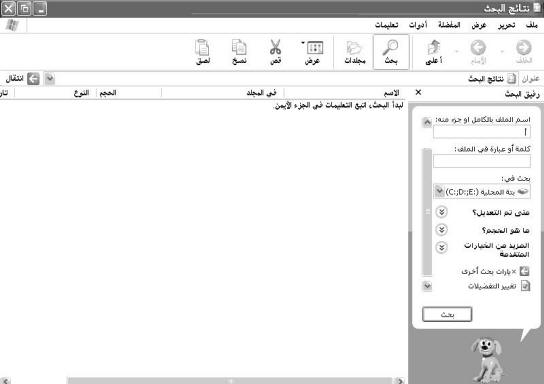
للبحث عن ملف أو مجلد
1. انقر فوق ابدأ، ومن ثم انقر فوق بحث.
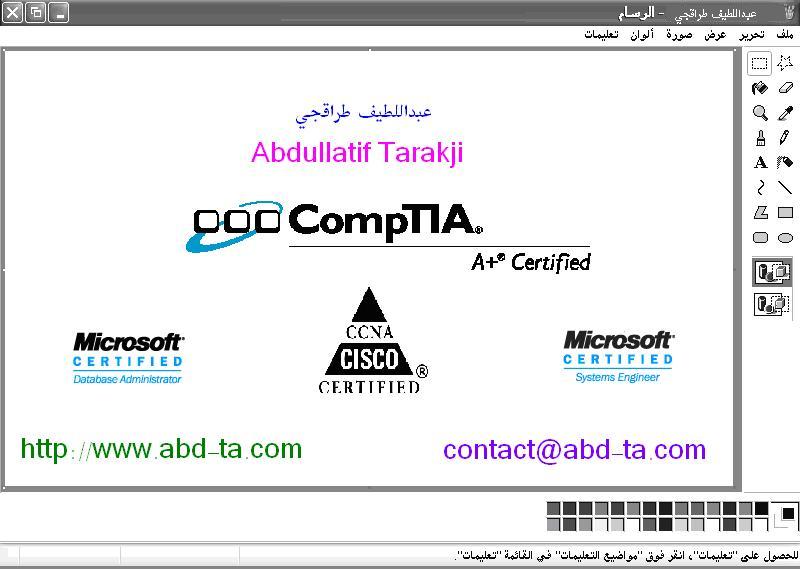
الرسام هو أداة رسومية يمكنك استخدامها لإنشاء رسومات بسيطة أو مفصّلة. يمكن أن تكون هذه الرسومات إما بالأبيض والأسود أو ملونة، ويمكن أن يتم حفظها كملف صورة نقطية. يمكن طباعة الرسم أو استخدامه كخلفية لسطح المكتب، أو لصقه في مستند آخر. يمكن استخدام الرسام أيضاً لعرض وتحرير الصور التي تم مسحها ضوئياً.
يمكن أيضاً استخدام الرسام للعمل مع الصور، مثل ملفات من نوع (.jpg)، أو (.gif)، أو (.bmp). يمكن لصق صورة الرسام في مستند آخر قمت بإنشائه، أو يمكن استخدامها كخلفية لسطح المكتب.
لفتح برنامج الرسام:
1.نفتح قائمة ابدأ – كافة البرامج – برامج ملحقة – الرسام
Start menu à All Programs à Accessories à MsPaint (PaintBrush)
2.يمكن أيضاً فتح برنامج الرسام من قائمة ابدأ نختار تشغيل ثم نكتب في صندوق التشغيل mspaint ثم نضغط موافق
Start menu à All Programs à Accessories à MsPaint (PaintBrush)
2.يمكن أيضاً فتح برنامج الرسام من قائمة ابدأ نختار تشغيل ثم نكتب في صندوق التشغيل mspaint ثم نضغط موافق
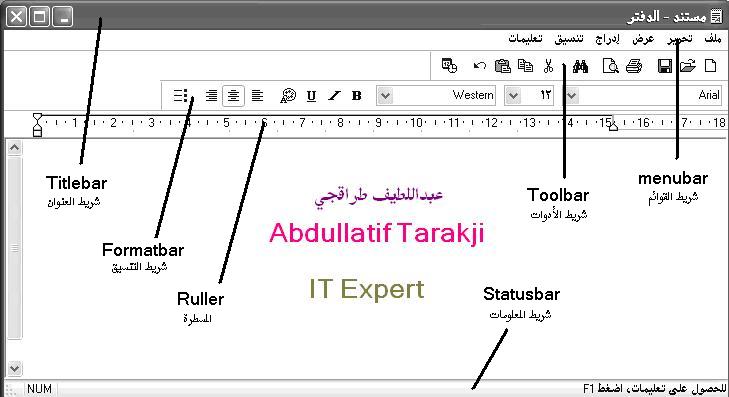
واسطة الدفتر، يمكن إنشاء وتحرير مستندات نصية بسيطة أو مستندات ذات تنسيق ورسومات معقدة. يمكن ربط أو تضمين معلومات من مستندات أخرى إلى مستند الدفتر.
لفتح برنامج الدفتر هناك طريقتين:
1. نفتح قائمة ابدأ – نختار كافة البرامج – من القائمة الفرعية التي تظهر نختار البرامج الملحقة – ثم الدفتر أو Wordpad.
2. أو نفتح قائمة ابدأ – نختار أمر تشغيل – نكتب في صندوق حوار تشغيل اسم البرنامج الرئيسي Write.
النسخ: أخذ نسخة من ملف و وضعها في مكان آخر مع الاحتفاظ بالنسخة الأساسية.
القص: نقل ملف من مكان إلى مكان آخر.
اللصق: أمر تثبيت النسخ و القص عند تنفيذهما أي أن أمري النسخ و القص لا يتم الا بتنفيذ أمر اللصق
يمكن تنفيذ أمر النسخ و القص بعدة طرق:
أغلب مهام Windows تستلزم العمل في الملفات والمجلدات. يستخدم Windows المجلدات لتوفير نظام تخزين من أجل الملفات على الكمبيوتر, تماماً كما تستخدم مجلدات الورق المقوى لترتيب المعلومات في خزانة ملفات. يمكن أن تحتوي المجلدات على أنواع مختلفة كثيرة من الملفات, مثل المستندات, والموسيقى, والصور, والفيديو, والبرامج. ويمكن نسخ الملفات أو نقلها من مواقع أخرى, مثل مجلد آخر, أو كمبيوتر, أو الإنترنت, إلى مجلدات أنشأتها. كما يمكن إنشاء مجلدات ضمن مجلدات. على سبيل المثال, إذا كنت تنشئ ملفات وتخزنها في مجلد المستندات, فيمكن إنشاء مجلد جديد ضمن المستندات ليحتوي الملفات. إذا قررت نقل المجلد الجديد إلى موقع آخر, فيمكن بسهولة نقله مع محتوياته بتحديده وسحبه إلى الموقع الجديد
الملفات:
مجموعة كاملة من المعلومات تحمل اسماً، مثل برنامج، أو مجموعة من البيانات المستخدمة من قبل برنامج، أو مستند أنشأه المستخدم. الملف هو الوحدة الأساسية للتخزين والتي تمكّن الكمبيوتر من تمييز مجموعة معلومات من غيرها. وهو مجموعة من البيانات يستطيع المستخدم استرجاعها، أو تغييرها، أو حذفها، أو حفظها، أو إرسالها إلى جهاز إخراج، مثل طابعة أو برنامج بريد إلكتروني

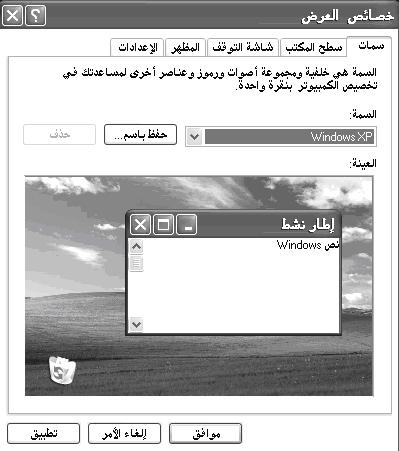
نحب جميعاً إضفاء لمسة شخصية على محيط عملنا، سواء في العمل أو في المنزل. Windows XP يجعل إضافة سمات شخصية على الكمبيوتر أمراً سهلاً. إضافة الألوان، والنقوش، والصور، وحتى الأصوات لتحسين مظهر الشاشة. إن إضافة الصفات الشخصية إلى جهاز الكمبيوتر هي من الأشياء الممتعة التي يمكن أن تفعلها مع الكمبيوتر. وستزيد كذلك من كفاءة العمل وتستمتع أكثر بأعمال الحوسبة.
للدخول إلى خصائص العرض ننفذ ما يلي:
1. من قائمة ابدأ نختار إعدادات من القائمة الفرعية التي تظهر نختار لوحة التحكم ثم نختار العرض من نافذة لوحة التحكم.
2. نضغط بزر ماوس اليمين على سطح المكتب من القائمة الفرعية التي تظهر نختار خصائص.
الشريط الذي يحوي زر ابدأ ويظهر بشكل افتراضي في أسفل سطح المكتب. يمكن النقر فوق أزرار شريط المهام للتبديل بين البرامج. و يمكن كذلك إخفاء شريط المهام، ونقله إلى جوانب سطح المكتب أو إلى أعلاه، وتخصيصه بطرق أخرى.

عند الضغط بزر ماوس اليسار على الأيقونة نقرتين متتاليتين Double click تظهر نافذته الرئيسيــة لذلك سمي نظام التشغيل بنظام Windows لأن أي برنامج أو رمز عند فتحه يفتح بشكل نافذة
عناصر النافذة:
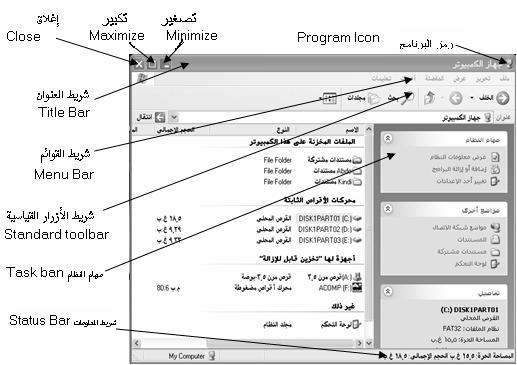
بدء العمل مع نظام الويندوز
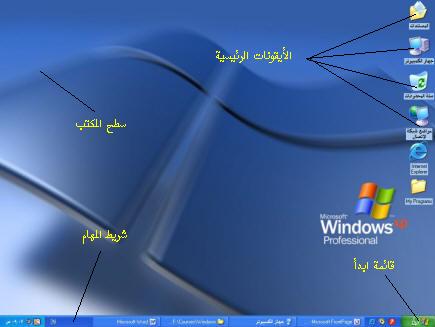
عند بدء تشغيل الكمبيوتر يجب علينا انتظار نظام التشغيل حتى تتمة الاقلاع و نتأكد من الاقلاع الكامل بظهور شاشة تدعى سطح المكتب ( Desktop ) و الذي يتكون من أربعة مكونات أساسية
الأيقونات ( Icon )
شريط المهام ( Task Bar )
خلفية سطح المكتب أو الخلفية ( Bagrund )
منهاج مادة الحاسوب للصف الأول الثانوي
الوحدة الأولى ( الحاسوب أهميتة و مراحل تطورة )
الدرس الأول ( ما هو الحاسوب و ما هي مميزاته )
-------------------------------------------
الحاسوب : أو الحاسب الآلي
مأخوذ من كلمة كمبيوتر Computer المشتقة من الفعل الإنجليزي comput و معناه ( يحسب ) و لتحويل الفعل الى أسم في اللغة الإنجليزية يضاف آخر الفعل ( comput ) التالي ( er ) فيتحول الفعل الى اسم ( computer ).

ذكرنا في التعريف السابق ( البيانات Data ) و المقصود بها المدخلات التي يتعامل معها الحاسوب من ( نصوص ( حروف+أرقام+رموز) أو صور أو فيديو أو أصوات ... الخ )
وبالنسبة للمعلومات ( Information ) يقصد بها ناتج معلجة البيانات بالحاسب .
و كلمة معالجة كلمة عامة تشمل جميع العمليات أو الأجراءات التي يقوم بها الحاسب على البيانات المدخلة لتحويلها الى معلومات مثل ( العمليات الحسابية - معالجة الصور - معالجة النصوص .... الخ )
ويقصد باللغة البرمجية الخاصة : هي لغة الآلة أو اللغة البرمجية التي يستخدمها الحاسوب في حفظ و معالجة المبيانات و المعلومات و التي تعتمد على النظام الثنائي Binry system و الذي يمثل بـ ( 0 , 1 ) .
أنواع الحواسيب :
هناك العديد من أنواع الحواسيب و التي يقسمها العلماء الى حواسيب كبيرة Mainframe Computer و حواسيب صغيرة Minicomputer و حواسيب عملاقة Supercomputer و حواسيب شخصية Personal يمكن الإصلاع على تعير كل نوع من الأنواع على بالنقر هنا .
ولكن نحن بصدد دراسة النوع الأخير فقط
حواسيب شخصية Personal
هذا النوع من الحواسيب يمكن لجميع الأشخص أقناءة و شراء بحسب القدرة المالية و يمكن تقسيمة الى ثلاثة أنواع رئيسية و هي الحاسوب المكتبي Desktop computer

الحاسوب المحمول Laptop computer

الحاسوب اللوحي Tablet computer
T
مميزات الحاسوب
يمكن التمييز بين الحاسوب و بقية الأجهزة الإلكتونية من الحايث التالي :- السرعة في معالجة البيانات و الحصول على النتائج
- الدفة في إعطاء النتائج
- أمكانيات التخزين الهائلة
- سهولة التعلم
- توفير الوقت و الجهد و التكاليف المالية .
-------------- أنتهى الدرس -------------
الأسئلة :
استخدم صندوق التعليق أسفل الموضوع للإجابة على الأسئلة
ولا تنسى كتابة الأسم و الشبعة
س1) عرف الحاسوبس2 ) ما الفرق بين البيانات و المعلومات .
س3 ) قارن في جدول الأختلافات و المميزات بين أنواع الحواسيب الثلاثة ( المكتبي - المحمول - اللوحي )
س4 ) أعطي مثالاً يوضح ميزتي ( السرعة و الدقة ) للحاسوب و أهميتها في الحياة اليومية .
س5 ) اشرح كيفية يمكن للحاسوب أن يوفر ( الوقت - الجهد - التكاليف المالية )


